
Ableton Quick Tips - So schließt du Lücken zwischen Clips im Arrangement automatisch
 / 5,0
/ 5,0
Wer kennt es nicht? Nach einer langen Resampling-Session oder einer Vocal-Aufnahme hat man im Arrangement von Ableton die besten Momente (die "Golden Nuggets") herausgeschnitten. Zurück bleibt ein Flickenteppich aus Clips mit riesigen Leerräumen dazwischen. Diese manuell zusammenzuschieben, raubt Zeit und killt den kreativen Flow. Doch es gibt einen versteckten Shortcut-Workflow, der diese Lücken in Sekunden schließt.
Anstatt die Clips einzeln zu bewegen, nutzen wir die Session-Ansicht als Zwischenspeicher, um das Audio-Material automatisch zu reorganisieren:
Die Auswahl: Markiere im Arrangement alle Clips auf der Spur, die du behalten möchtest.
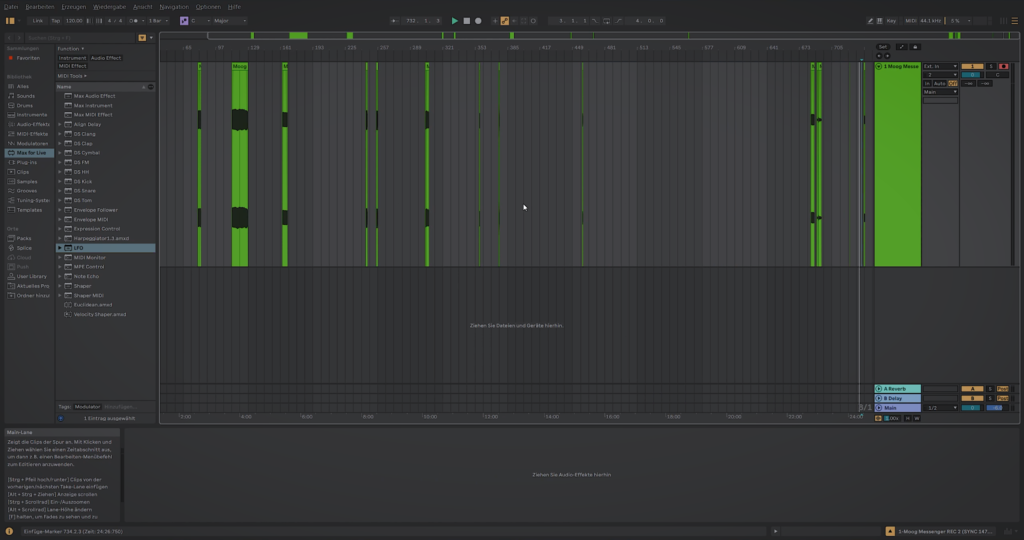
- Ausschneiden: Nutze STRG+X (Windows) oder CMD+X (Mac), um die Samples auszuschneiden.
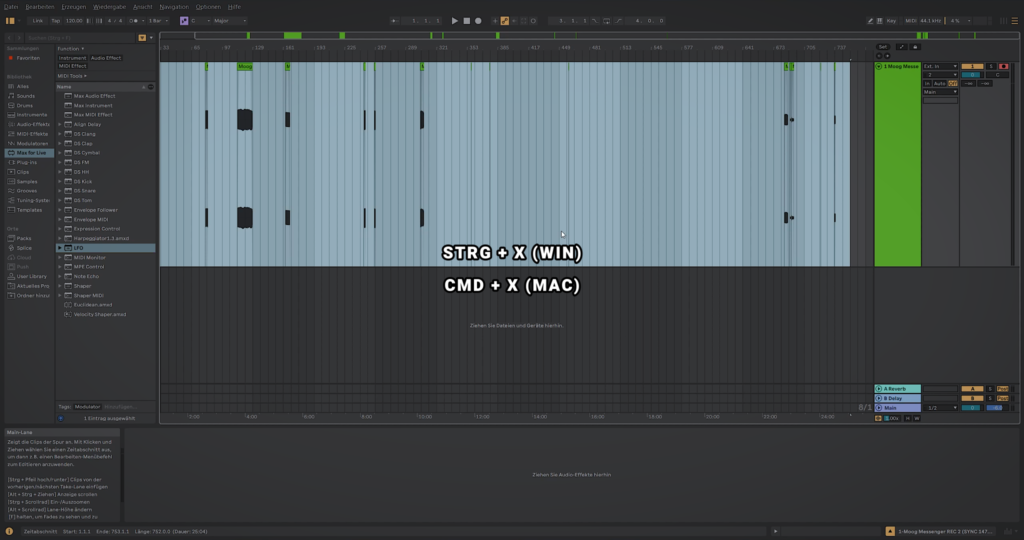
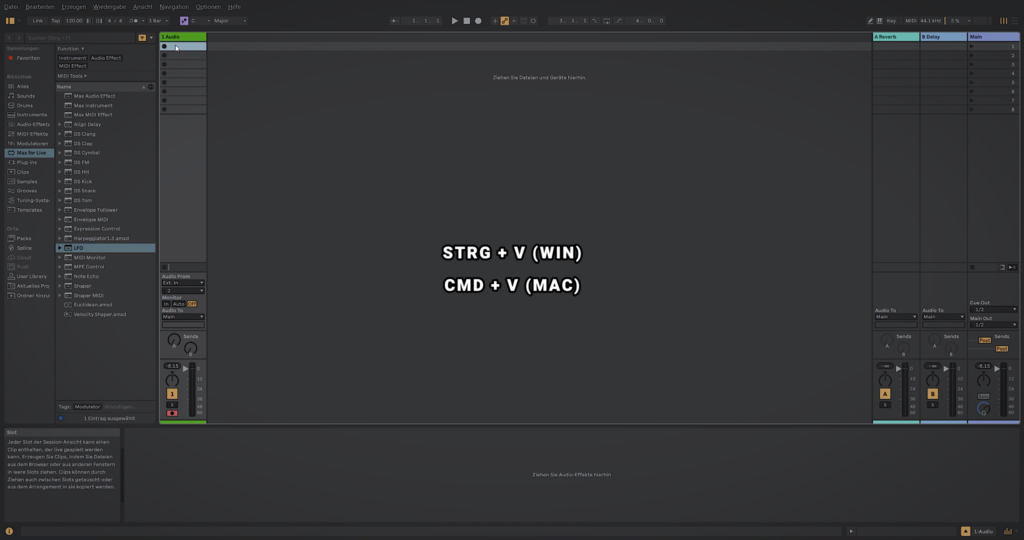
- Der Ansichtswechsel: Drücke die Tab-Taste, um in die Session-Ansicht zu wechseln und wähle dort den ersten leeren Clip-Slot der entsprechenden Spur aus.
- Einfügen & Aufräumen: Drücke STRG+V / CMD+V. Ableton fügt die Samples nun als einzelne Clips untereinander ein – die Lücken werden dabei automatisch ignoriert.
Zurück ins Ableton Arrangement
Um die Clips nun kompakt in die Timeline zurückzuholen, gehst du einfach den umgekehrten Weg:
- Ausschneiden: Markiere alle neu eingefügten Clips in der Session-Ansicht und schneide sie erneut aus (STRG+X / CMD+X).
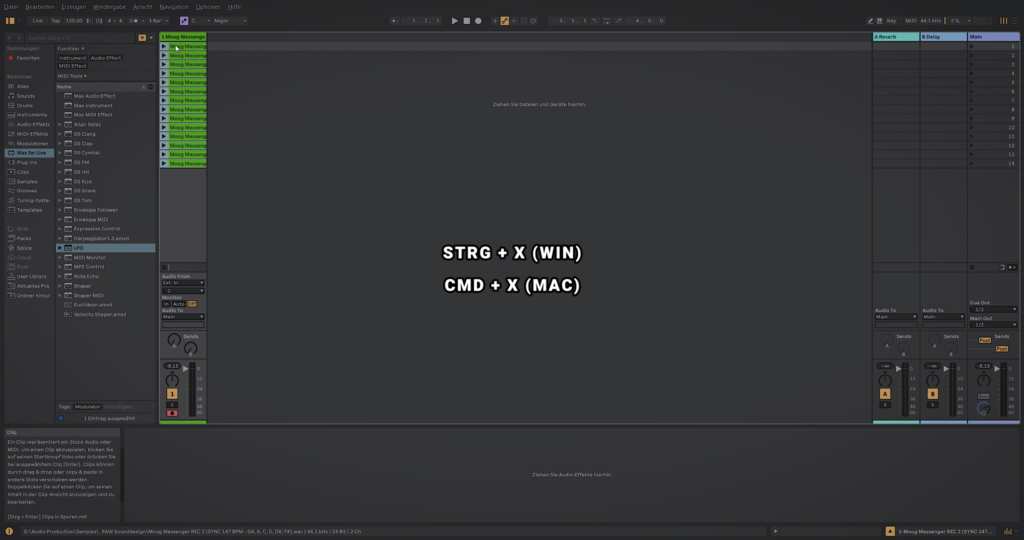
- Erneuter Ansichtswechsel: Wechsle mit Tab zurück ins Arrangement.
- Einfügen: Setze den Cursor an die Stelle, an der dein kompakter Loop beginnen soll, und drücke STRG+V / CMD+V.
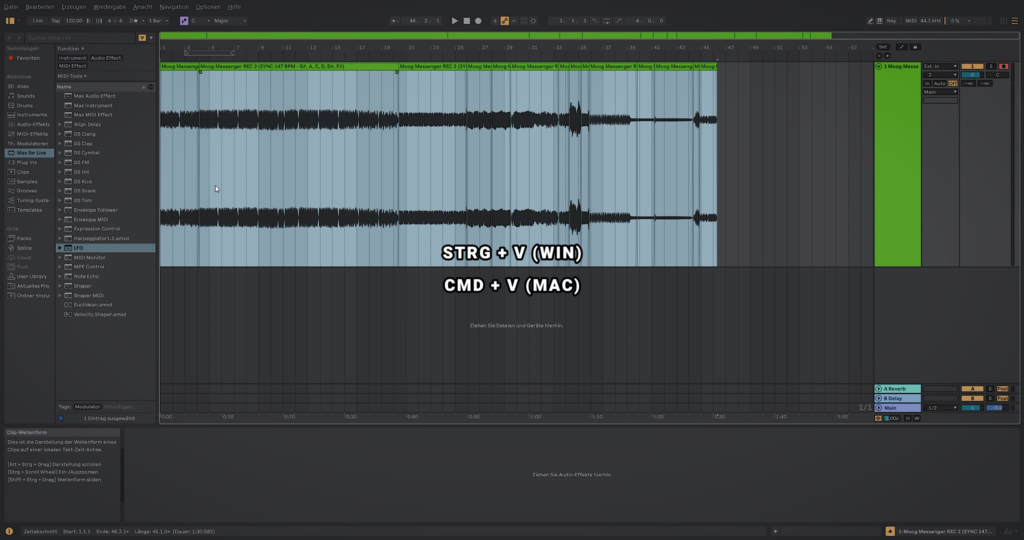
Das Ergebnis: Alle Clips liegen nun perfekt aneinandergereiht hintereinander. Keine Lücken, kein manuelles Schieben, einfach nur ein sauberer Workflow für dein weiteres Sounddesign.



0 Kommentare zu "Ableton Quick Tips - So schließt du Lücken zwischen Clips im Arrangement automatisch"