Ableton Quick Tips: Soft-Clipping vs. Limiting richtig nutzen
 / 5,0
/ 5,0
Mehr Lautheit beginnt mit einer bewussten Entscheidung: Willst du klangliche Färbung oder reine Spitzenkontrolle? Wer den Unterschied zwischen einem Soft-Clipper und einem Limiter versteht, erzielt Mixe, die druckvoll und transparent klingen – und das komplett mit Ableton-eigenen Stock-Plug-ins.
Der Ableton Soft-Clipper: Dichte durch Sättigung
Der Ableton Live Soft-Clipper – oder das entsprechende Pendant in deiner DAW – rundet Transienten (Pegelspitzen) sanft ab und erzeugt dabei zusätzliche harmonische Obertöne. In Live erreichst du das besonders effektiv mit dem Ableton Saturator:
Auch interessant

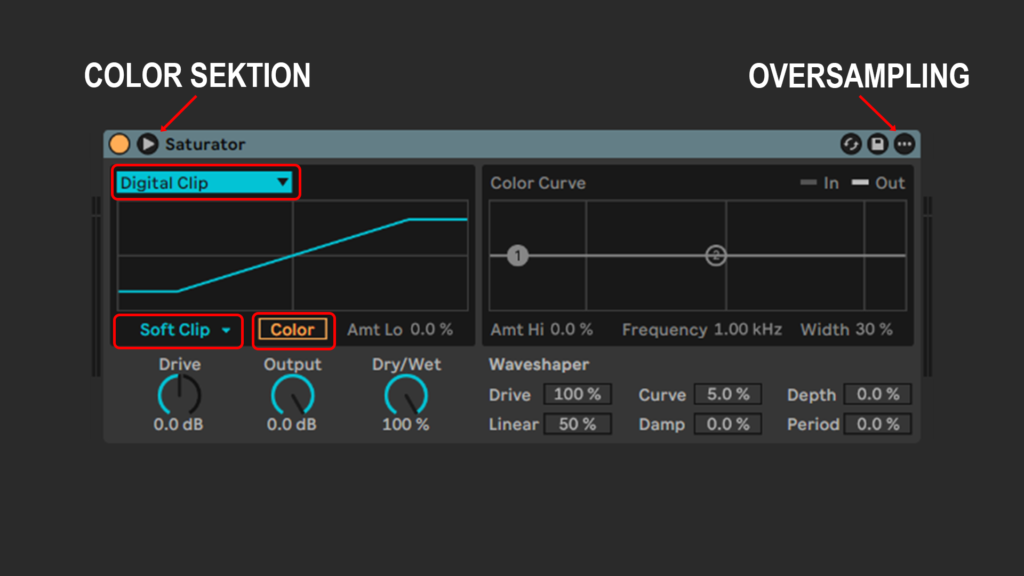
- Saturator: Um echtes Soft-Clipping zu nutzen, wähle im Dropdown-Menü die Kurve "Digital Clip" und wähle zusätzlich "Soft Clip" im Drop-Down-Menü links unter der Kurvenanzeige.
- Warum "Digital Clip"? Während "Analog Clip" das Signal eher sanft komprimiert, ist "Digital Clip" präziser für die Transienten-Kontrolle. Er erlaubt es dir, Spitzen hart anzufahren, während der aktivierte Soft-Clip-Button die Kanten musikalisch abrundet.
- Color-Sektion: Über den Button "Color" aktivierst du ein internes Filter-Netzwerk. Der Clou: Die EQ-Kurve wird vor der Sättigung angewendet und danach automatisch invertiert. Per Klick auf den kleinen Pfeil oben links in der Titelleiste des Saturators erhalten wir Zugriff auf zusätzliche Parameter dieser "Color Curve”
- Amt Lo (Amount Low): Dieser Regler ist entscheidend für den Bassbereich. Er bestimmt, wie stark die tiefen Frequenzen in die Sättigung getrieben werden. Wenn dein Mix im Bassbereich zu "matschig" wird oder die Kick durch die Sättigung an Definition verliert, drehe Amt Lo leicht ins Negative. Das nimmt den Druck aus der Sättigungsstufe für die tiefen Frequenzen, während die Mitten und Höhen weiterhin schön "geclippt" werden.
- Frequency & Width: Hier stellst du den Fokuspunkt des EQs ein. Für die Summe (Master) empfiehlt es sich, die Frequency um die 150–200 Hz anzusetzen, um den kritischen Übergangsbereich zwischen Bass und unteren Mitten sauber zu halten.
- Oversampling: Um Inter-Sample-Peaks und Aliasing zu minimieren, stelle sicher, dass in den Device-Einstellungen "Hohe Qualität” aktiviert ist. Du findest diese Option über den Options-Button oben rechts in der Titelleiste des Saturators.
Der Limiter: Das transparente Sicherheitsnetz
Während wir mit dem Saturator aktiv den Klang formen und Headroom durch Sättigung gewinnen, fungiert der Limiter als absolute letzte Instanz in deiner Signalkette. Seine Aufgabe ist es nicht, den Sound zu färben, sondern Peaks transparent zu stoppen und eine feste Obergrenze zu garantieren.
- Die richtige Reihenfolge: Platziere den Limiter immer hinter deinem Soft-Clipper. Der Saturator bereitet das Signal vor, indem er die gröbsten Spitzen abfängt, sodass der Limiter deutlich weniger arbeiten muss und somit weniger Artefakte (wie Pumpen) erzeugt.
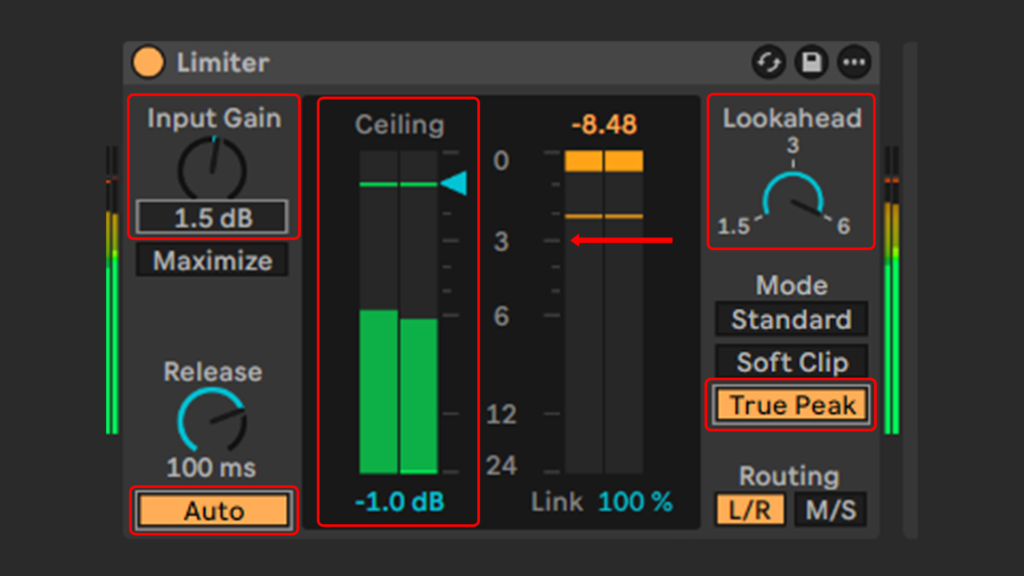
- Ceiling & Lookahead: Setze den Ceiling konservativ auf etwa -1.0 dB. Das ist besonders wichtig, um Verzerrungen bei der Konvertierung in Formate wie MP3 oder AAC zu vermeiden. Die Lookahead-Zeit sollte im Mastering-Kontext auf dem Standardwert (3 ms oder 6 ms) bleiben, um dem Plugin genug Zeit zu geben, Pegelspitzen rechtzeitig zu erkennen.
- Release: Die Release-Zeit bestimmt, wie schnell der Limiter nach einer Pegelspitze aufhört das Signal abzusenken. Eine kurze Release-Zeit sorgt für mehr Lautheit und Energie, kann aber bei tiefen Frequenzen zu hässlichen Verzerrungen führen. Im Mastering-Kontext ist die Auto-Release-Einstellung oft die sicherste Wahl, da sie die Zeitkonstante dynamisch an das Audiomaterial anpasst und so ein unnatürliches Pumpen verhindert.
- Gain-Management: Fahre den Input-Gain-Regler des Limiters nur so weit an, dass die Gain Reduction (GR) im Bereich von 1–3 dB bleibt. Wenn der Limiter zu hart arbeiten muss, verliert dein Mix an Transparents. Nutze lieber den Saturator davor, um die nötige Lautheit "vorzubereiten".
- True Peak: Ein normaler Limiter (Standard) kontrolliert nur die digitalen Einzelwerte (Samples). Wenn diese Werte jedoch später für Streaming-Dienste in Formate wie MP3 oder AAC konvertiert werden, können zwischen den Samples neue Spitzen entstehen. Diese sogenannten Inter-Sample Peaks führen trotz eines Ceilings von -1 dB oft zu unschönen digitalen Verzerrungen. Der True-Peak-Modus analysiert das Signal genauer und erkennt diese versteckten Spitzen schon vorher. Er sorgt dafür, dass dein Master auch nach der Konvertierung auf Plattformen wie Spotify oder YouTube absolut sauber klingt.
Workflow-Tipp: Den Sweet-Spot finden
Der entscheidende Vorteil dieser Kette liegt im bewussten Vergleich der beiden Bearbeitungsstufen. Schalte den Saturator während des Mixings regelmäßig ein und aus, um die Wirkung auf die Transienten genau zu beurteilen. Ein korrekt eingestelltes Clipping sorgt für einen griffigen Klang und mehr Lautheit, während der Druck der Drums vollständig erhalten bleibt. Erst wenn dieser klangliche Charakter perfekt sitzt übernimmt der Limiter das finale Leveling. Durch diese Arbeitsweise findet ihr die ideale Balance zwischen klanglicher Färbung und technischer Klarheit für eure Masterings. Durch die richtige Balance zwischen Saturator und Limiter erreicht ihr einen druckvollen Club-Sound, der auch ohne teure Zusatzsoftware in jeder Wiedergabeumgebung überzeugt.